
FAST EDIT / SMART CREATE
快影
把零散片段,剪成一段好故事。
从时间线剪辑、智能字幕到模板和 AI 创作,用一套清晰的工具完成素材整理、节奏调整与画面表达。
- 01
- 多轨剪辑
- 02
- 智能字幕
- 03
- 模板成片



EDITING DESK / 剪辑工作台
不是堆工具,
是让每一步都有回应。
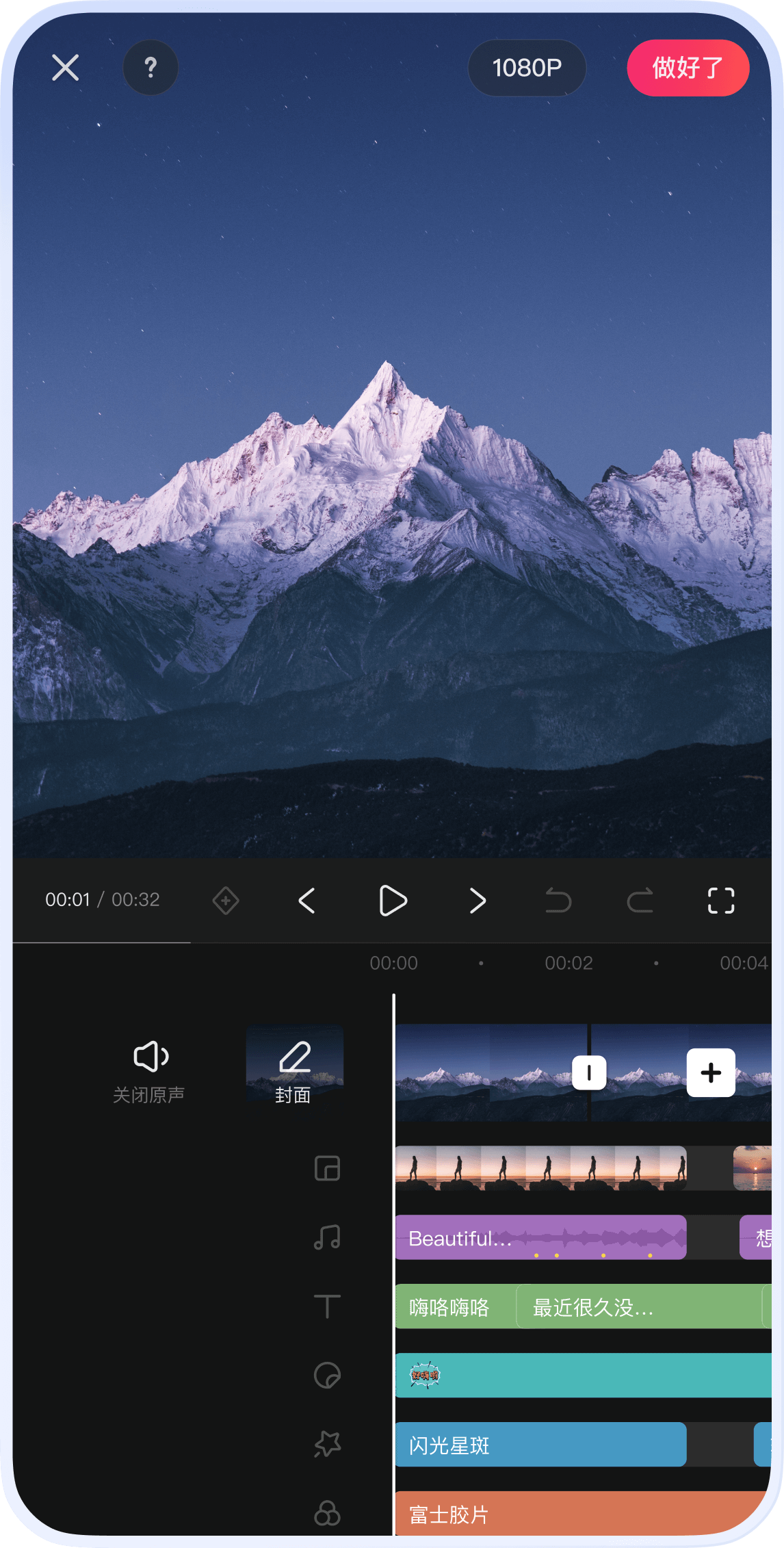
导入素材后,通过分割、裁剪、变速和多轨排列梳理叙事;再加入配音、字幕、滤镜与转场,让画面、声音和节奏在同一条时间线上完成。

FROM CLIP TO STORY
一眼看清,
下载后能做什么。
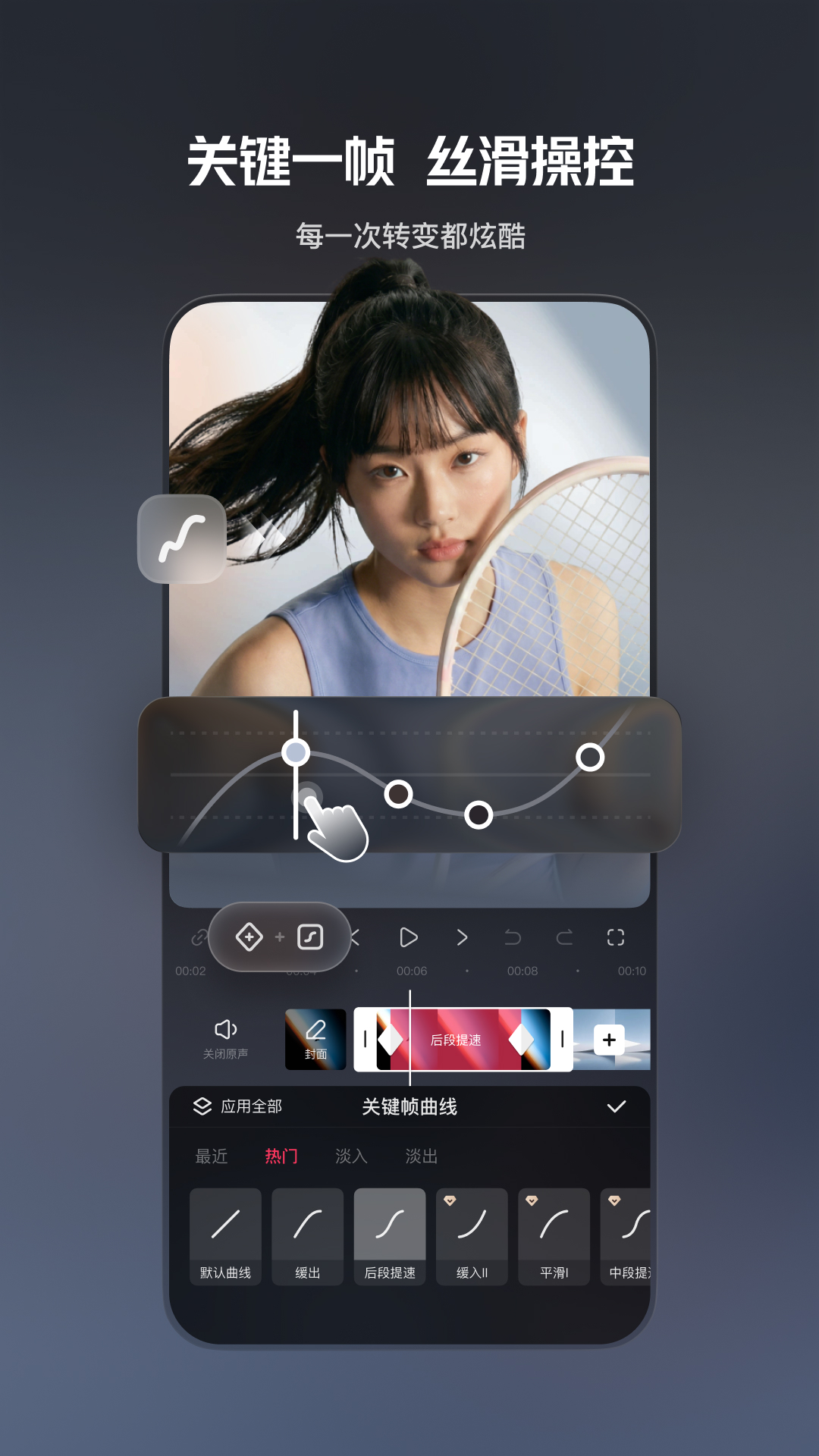
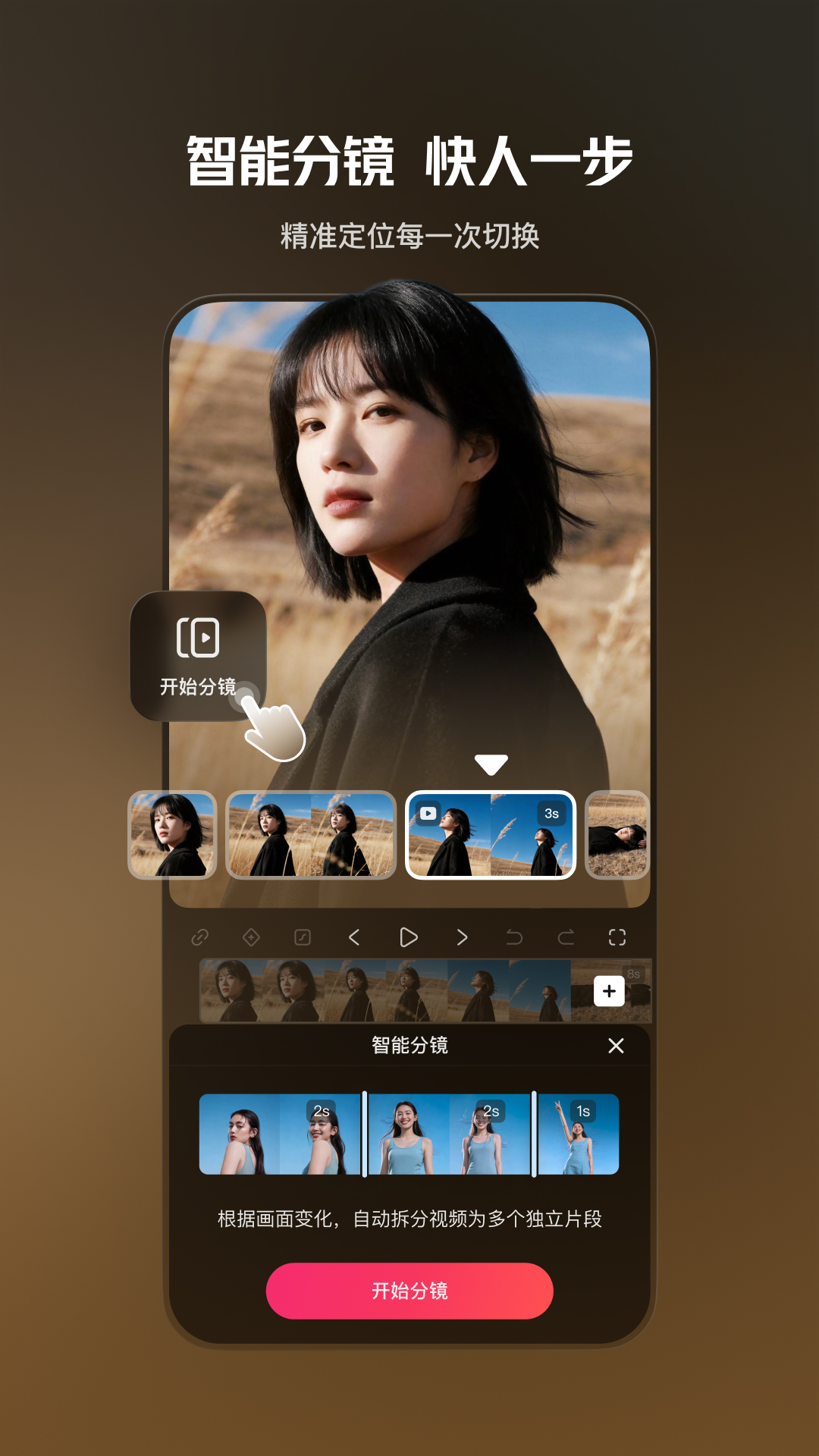
快影下载安装后,主编辑区会把预览画面和多条素材轨道放在同一操作路径里。打算下载快影或通过快影app下载入口获取移动版的用户,可以先从这张界面图确认操作方式;在电脑端下载安装快影前,也应先核对对应版本。切割片段、移动顺序、添加音乐或修改字幕时,调整结果可以立即回到预览区检查。
- 分割与变速控制镜头长度和节奏
- 音频与配音对齐人声、音乐和关键画面
- 字幕与包装让信息更易读、更有记忆点
AI VISUAL LAB / 智能创作
把一种想法,
试成六种画面。
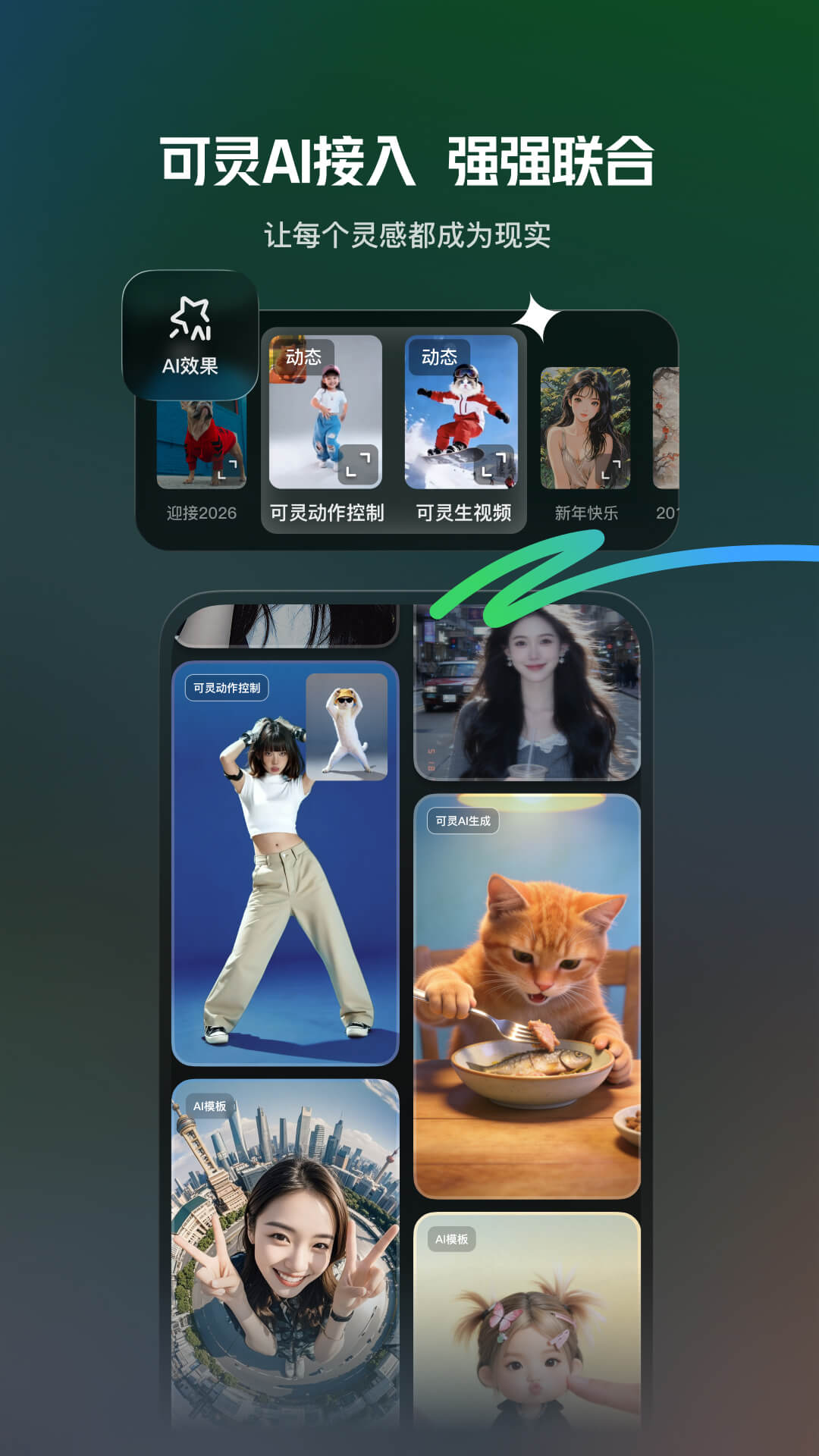
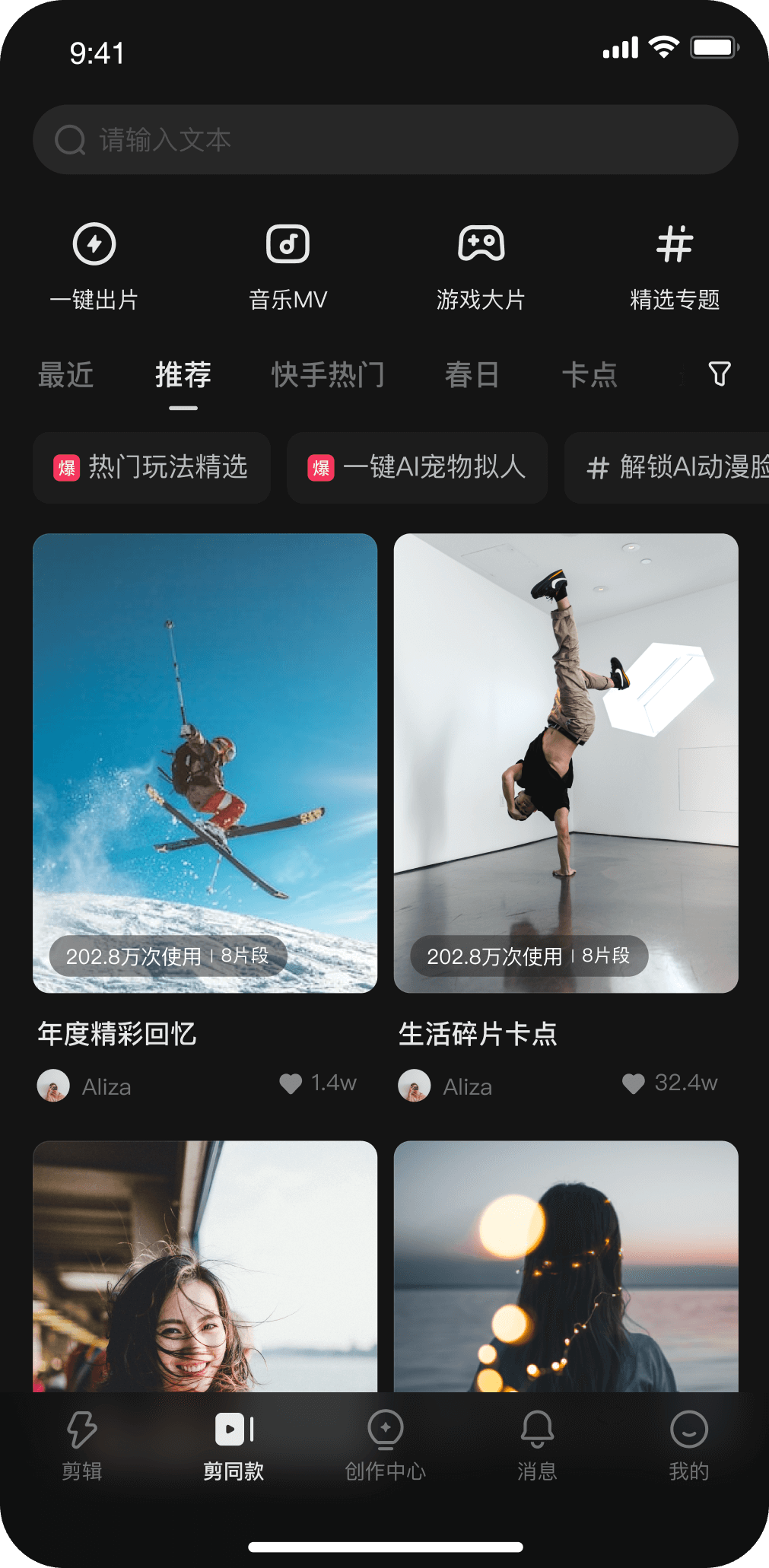
快影的 AI 动漫视频与 AI 创作能力,可以把人物和画面转换为不同视觉风格。下面展示的是软件相关效果素材,帮助你在下载快影、下载安装快影前先理解成片方向。



START A NEW PROJECT / 安装指南
三步开启,
你的第一条时间线。
快影app下载与快影下载安装都应先从版本核对开始;准备下载安装快影时,请同时确认系统环境和素材存储空间。
- 01→
打开资源入口
通过页面中的快影app下载按钮进入资源页;准备下载安装快影前,先确认链接信息和所需版本。
- 02→
核对设备环境
进行快影电脑版下载或移动端安装时,检查系统版本、可用存储空间和安装权限;决定下载安装快影后,再根据页面提示操作,避免中途失败。
- 03✓
导入第一段素材
完成快影下载安装后,新建项目并选择视频或照片;先排列镜头,再处理声音、字幕和效果。
RESOURCE CHANNEL创作入口已准备
READY资源页适用于下载快影信息查询。若要获取移动版本,可使用快影app下载入口;若要在电脑端使用,请先阅读快影电脑版下载对应的版本说明。
▶下载并开始创作夸克资源页 · 提取码 zWeB↗QUICK ANSWERS / 常见问题
开始之前,
先把疑问剪掉。
快影电脑版下载后怎样开始剪辑?+
完成版本核对和安装后,新建项目并导入本地视频或照片。如需下载快影或下载安装快影,请先确认设备版本;完成快影下载安装后,建议先做片段排序与裁剪,再处理配乐、字幕、滤镜和导出参数。
快影app下载入口适合哪些设备?+
不同资源对应的系统要求可能不同。进入资源页后,应先查看版本标注和设备要求,再决定是否下载安装快影,并预留足够的存储空间用于素材和导出文件。
快影下载安装失败时先检查什么?+
先确认网络、系统版本、剩余空间和安装权限,再检查安装包是否完整。若设备已有旧版本,可先备份草稿和素材,避免处理过程中丢失未完成项目。
下载快影后可以自动生成字幕吗?+
软件提供语音与字幕相关能力,可用于提高口播内容的整理效率。生成后仍建议逐句检查人名、数字、断句和画面停留时间,确保字幕准确且易读。
进行快影电脑版下载前需要注意什么?+
重点核对资源页中的平台说明、系统版本和文件信息。本站提供功能介绍与入口整理,软件名称、界面素材及相关权益归原权利方所有。